使用教程
iOS Shadowrocket 配置 SOCKS5 家宽 IP 教程
用 Shadowrocket 接入 SOCKS5 家宽 IP,关键是把已有的境外网络环境节点设为家宽节点的「代理通过」。本文按导入、设置、连接、验证四步说明操作位置。
先准备可用的境外网络环境,再导入在官网购买的 SOCKS5(SK5)家宽 IP,并在家宽节点的 代理通过 中选择该境外网络环境节点。
配置后的访问路径:
iPhone → 境外网络环境节点 → 官网购买的 SOCKS5 家宽 IP → 目标服务
IPTOYO 仅提供 IP 服务,境外网络环境需您自行准备。使用时请遵守当地法律、目标网站条款与数据授权范围。
准备境外网络环境
在 iPhone 上安装并打开 Shadowrocket,先导入自己已准备好的境外网络环境节点。
点击该节点,将其选中,再打开首页顶部的连接开关。首次连接时,按 iOS 提示允许添加 VPN 配置,并完成系统验证。确认该节点能够正常使用,再继续添加家宽 IP。
下图展示境外网络环境节点在首页的位置;截图中的连接开关尚未开启。
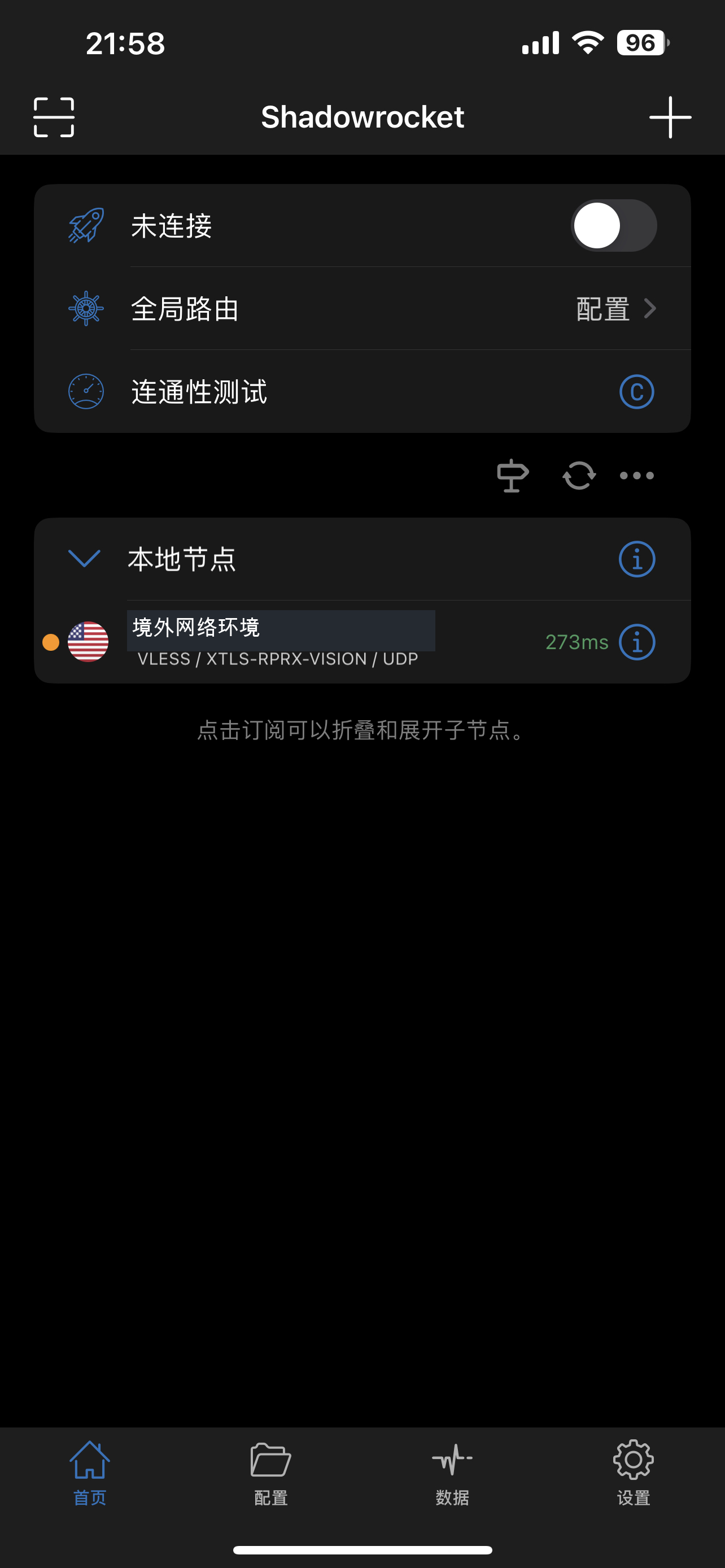
境外网络环境节点与家宽 IP 是两项独立配置。 请保留前者,后续需要在“代理通过”中选择它。
导入官网购买的 SOCKS5 家宽 IP
在官网找到已购买的家宽 IP 连接信息,准备好 地址、端口、用户名、密码。
如果官网提供节点二维码,可点击 Shadowrocket 首页左上角的扫描按钮导入;如果提供可导入的节点链接,可使用客户端的链接导入功能。导入后仍需检查节点类型与连接信息。
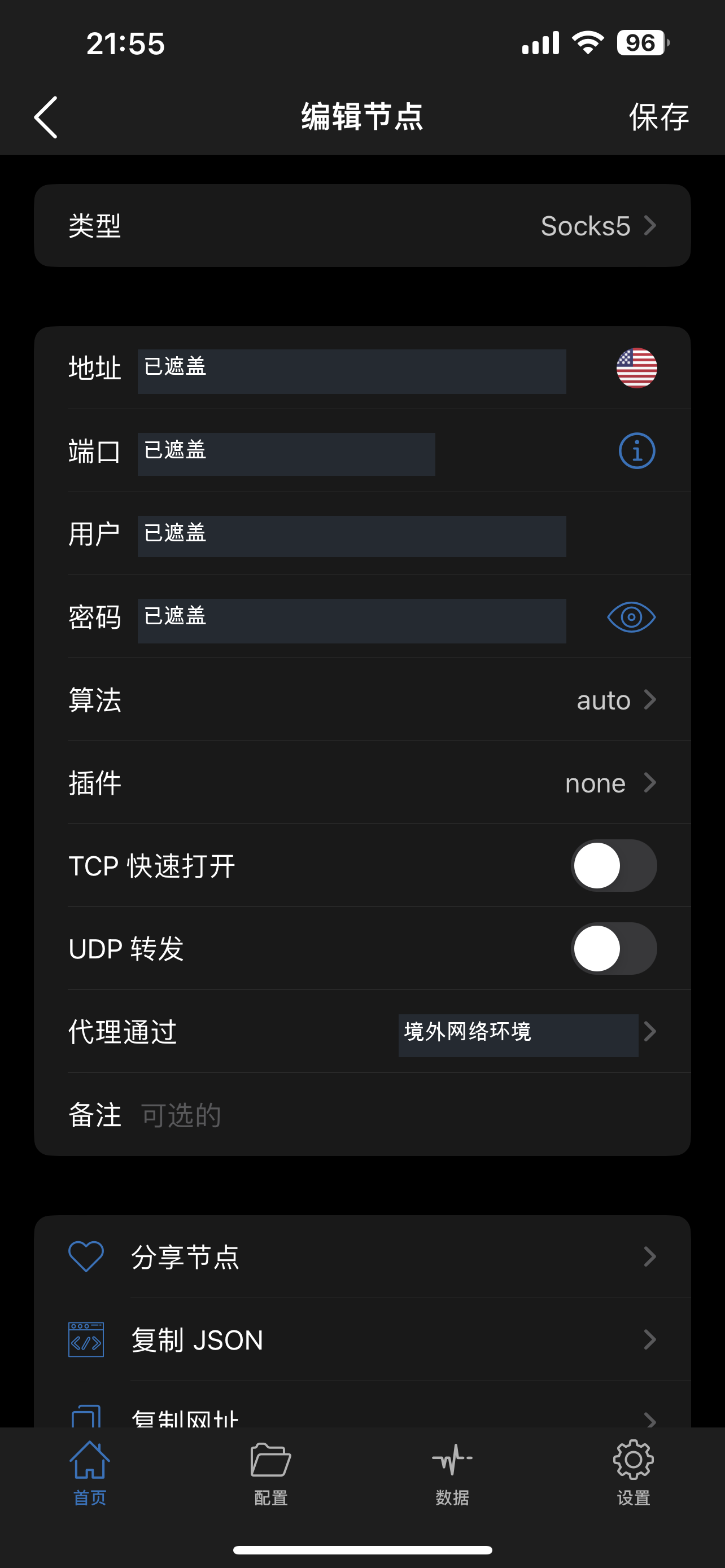
也可以点击首页右上角 + 手动添加,按以下内容填写:
| 项目 | 填写内容 |
|---|---|
| 类型 | 选择 Socks5 |
| 地址 | 官网提供的服务器 IP 或域名 |
| 端口 | 官网提供的端口 |
| 用户 | 官网提供的用户名 |
| 密码 | 官网提供的密码 |
| 备注 | 建议填写“官网家宽 IP”,方便识别 |
地址栏只填写 IP 或域名,不要把端口、用户名、密码或协议前缀一起填入。其余选项按官网提供的参数设置。
设置“代理通过”
在 官网家宽 IP 的节点编辑页面,找到并点击 代理通过。
进入节点列表后,选择第一步准备好的 境外网络环境节点。选中后,节点右侧会显示勾选标记。
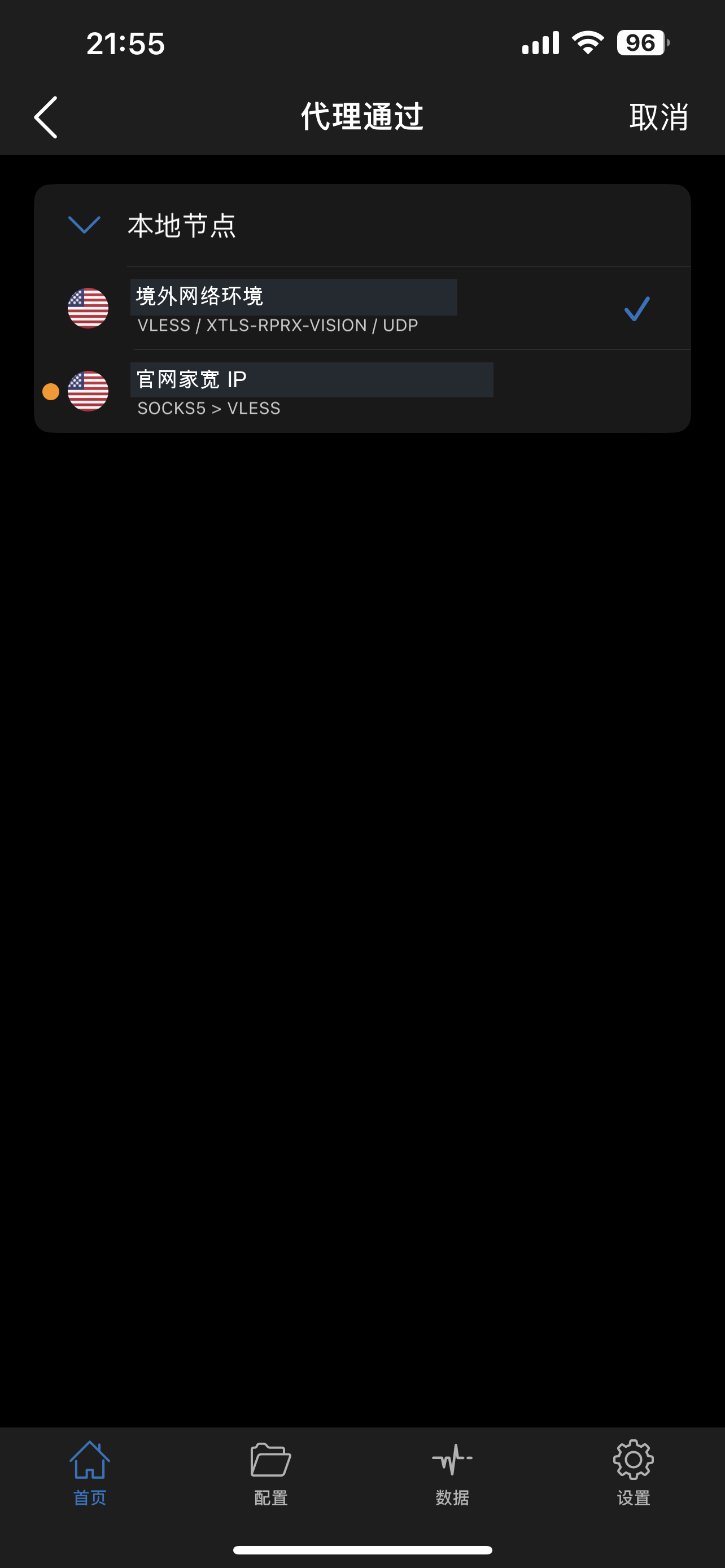
返回编辑页面,确认“代理通过”一栏显示的是境外网络环境节点,然后点击右上角 保存。
这里编辑的是家宽 IP 节点;“代理通过”选择的是境外网络环境节点。不要选择家宽节点自身,也不要反向设置。
选中家宽 IP 并连接
返回首页,此时应能看到两个节点:
- 境外网络环境:作为前置连接使用。
- 官网家宽 IP:作为最终访问出口使用。
点击 官网家宽 IP,确认选中标记出现在它的左侧,再打开首页顶部的连接开关。若之前已连接其他节点,可先关闭连接,选中家宽节点后重新开启。
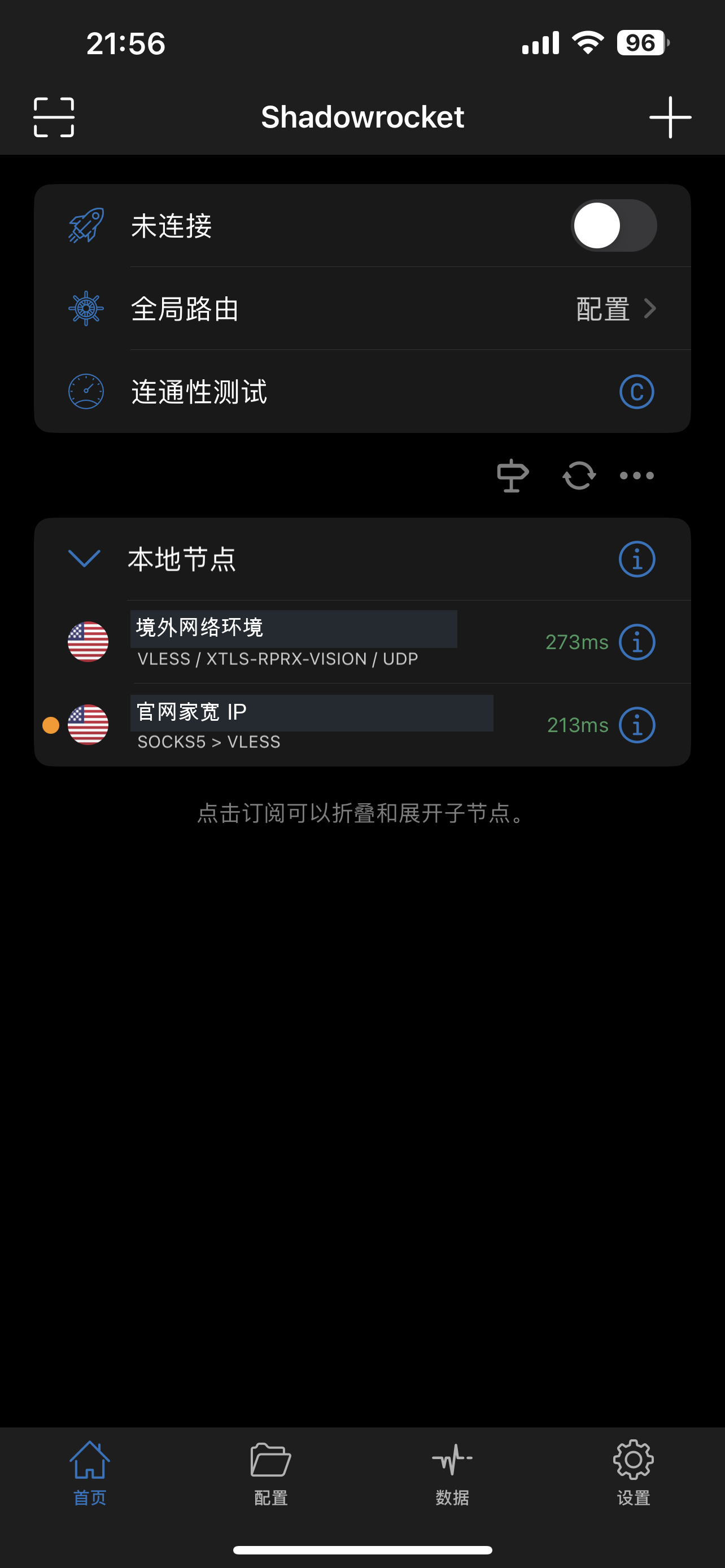
配置后,节点下方可能显示类似 SOCKS5 > VLESS 的协议组合;具体文字取决于前置节点协议。最终应以“代理通过”的设置和实际出口验证为准。
为方便首次验证,可将首页 全局路由 临时设为 代理。验证完成后,如需按规则使用,可恢复为 配置;此时命中直连规则的请求不会使用家宽出口。
验证家宽出口
保持 Shadowrocket 已连接,在浏览器中打开你使用的公网出口查询页面,检查当前公网 IP 是否符合官网购买的家宽 IP 出口信息。
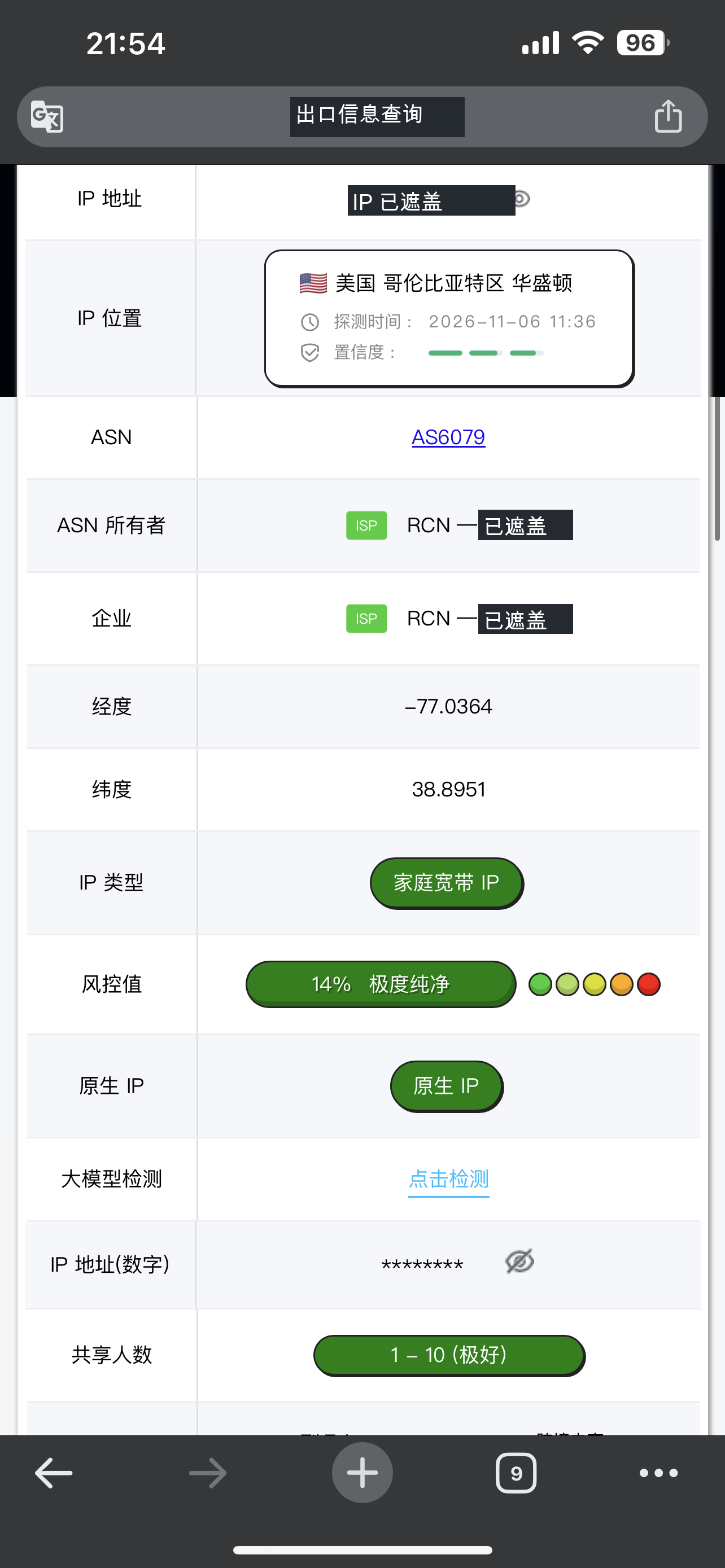
地区、线路类型和评分等结果不代表所有订单。代理服务器的连接地址也不一定等于最终公网出口 IP,应以官网提供的出口说明为准。
出口信息符合购买内容,并且目标服务能够正常使用,即完成配置。 连通性测试显示延迟,只能作为连接参考,不能代替出口验证。
常见问题
| 问题 | 检查方法 |
|---|---|
| “代理通过”中找不到境外网络环境节点 | 先将该节点导入 Shadowrocket 并保存,再进入家宽节点编辑页面选择 |
| 家宽节点连接超时 | 先确认境外网络环境可用,再核对家宽 IP 的地址、端口、账号、密码和有效期 |
| 出口仍是境外网络环境节点 | 检查首页是否选中了家宽节点,以及家宽节点的“代理通过”是否已保存 |
| 出口显示本机网络 | 检查连接开关;验证时将全局路由设为“代理”,排除直连规则影响 |
| 更换境外网络环境节点后无法连接 | 重新检查家宽节点的“代理通过”;若订单使用来源 IP 白名单认证,还需核对新的前置出口是否已获允许 |
截图排错时,请遮盖节点地址、端口、用户名、密码、订阅链接和二维码。